Zoho CRMがAIエージェントと直接連携できる時代へ
Zoho CRMでは、「AIエージェント用MCP(Model Context Protocol)」機能が利用できるようになりました。
これにより、Claudeや各種AIエージェントがZoho CRMの情報へ安全にアクセスし、営業支援やデータ分析、自動化業務を実行できます。
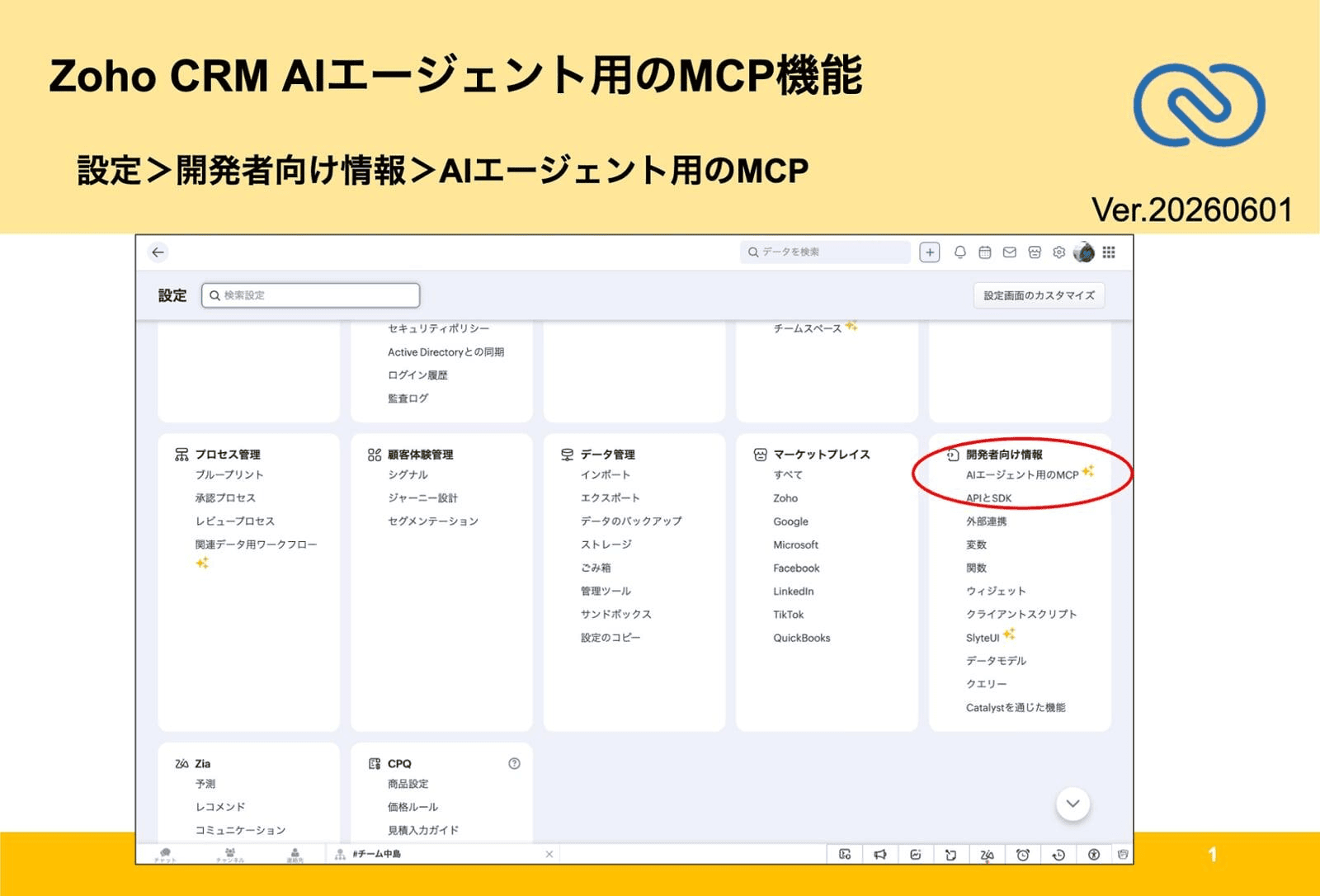
本ページでは、Zoho CRMの設定画面からMCP機能へアクセスする方法をご紹介します。AIとCRMを連携することで、営業活動や顧客管理の効率化が大きく進化します。
Zoho CRM標準搭載の4つのMCPサーバー
Zoho CRMには、AIエージェント向けに標準で4種類のMCPサーバーが用意されています。
- データ分析
- データの操作
- タブのカスタマイズ
- ワークフローと自動化
これらを利用することで、AIがZoho CRM内のデータを理解し、分析し、必要に応じて更新や業務自動化まで実行できるようになります。
AIを単なるチャットツールではなく、実際に業務を支援する「AIエージェント」として活用できる点が大きな特徴です。
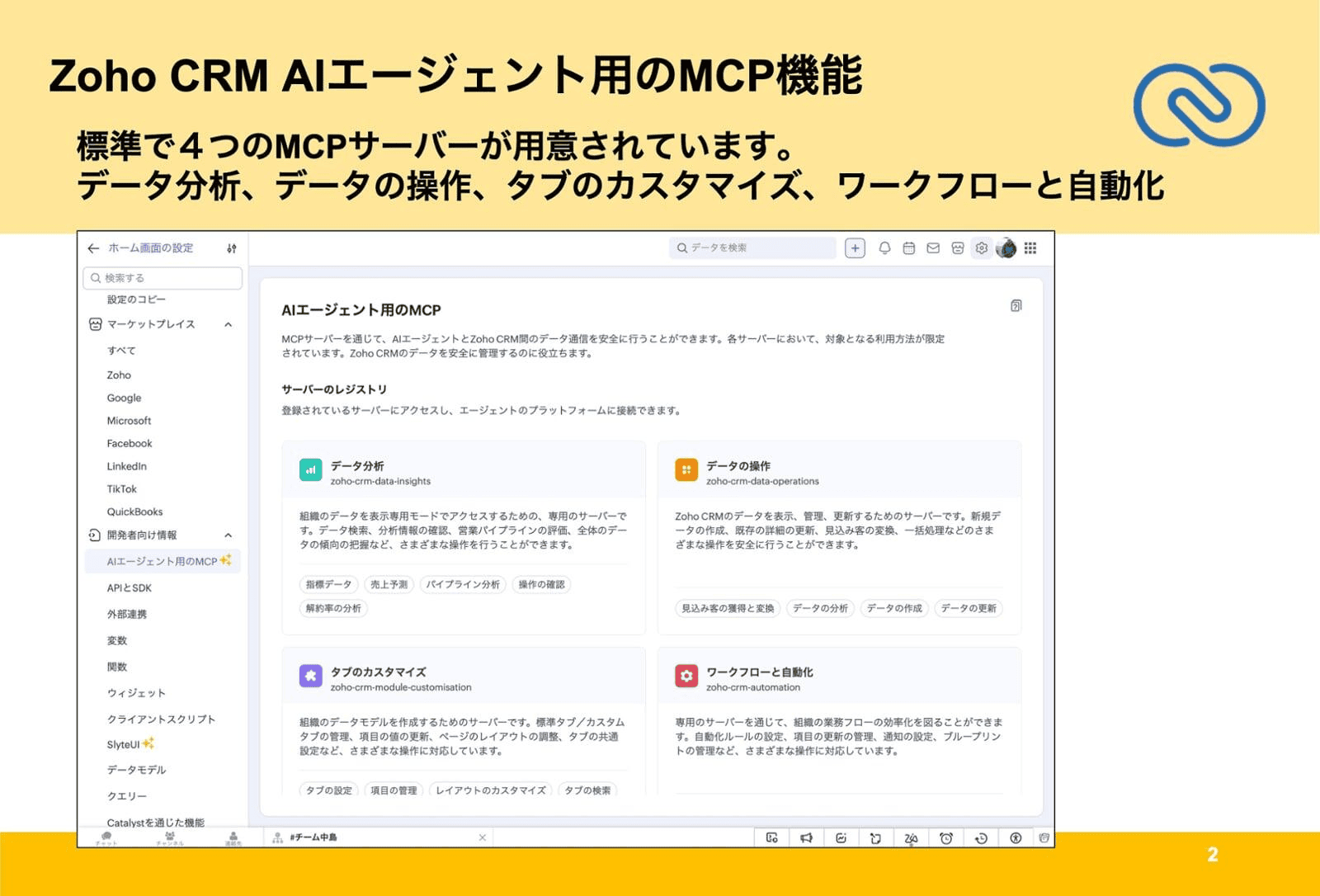
MCPで利用できる4つの機能
Zoho CRMのMCPでは、次のような高度な操作をAIエージェントへ提供できます。
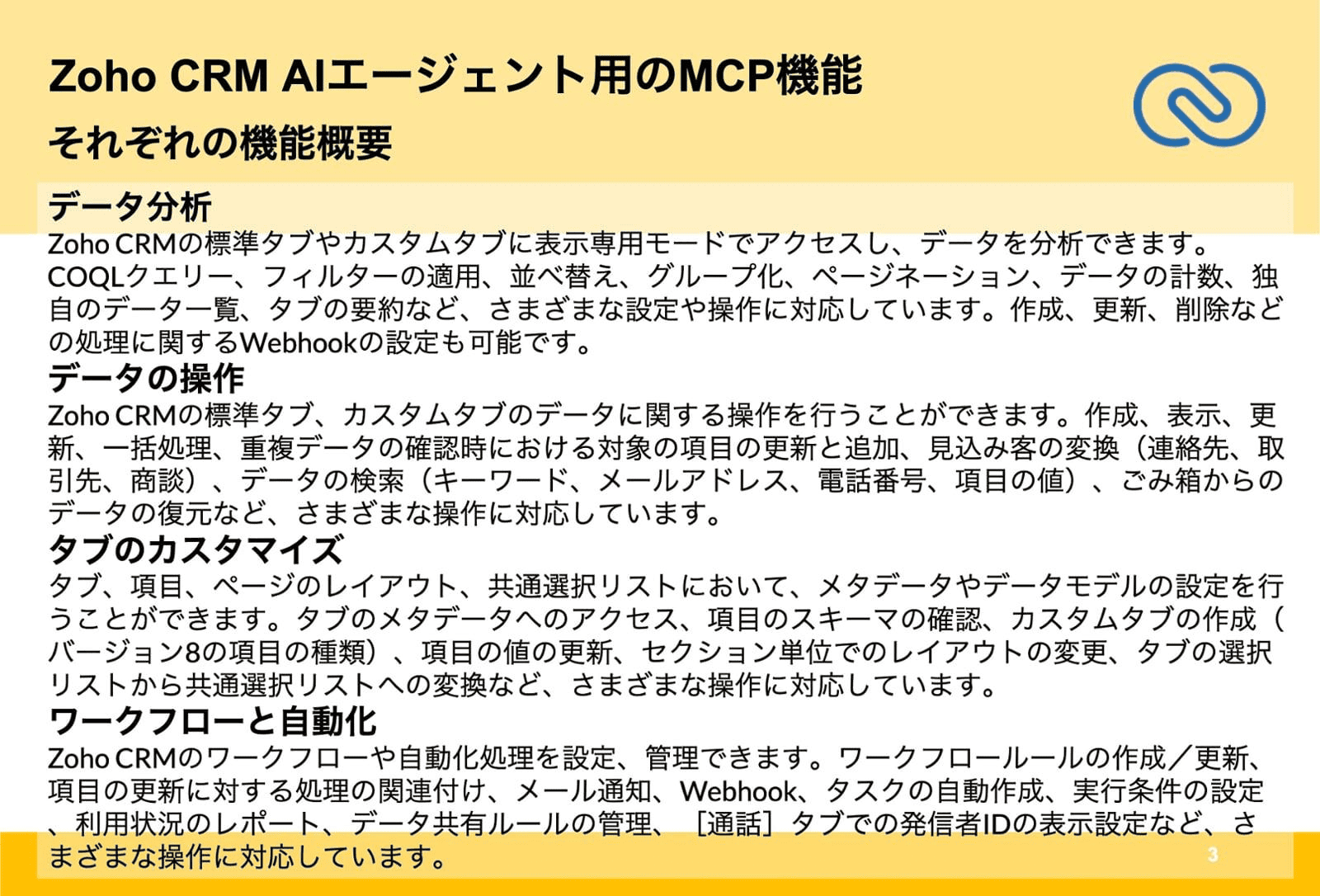
データ分析
顧客データや商談情報を分析し、傾向や課題を把握します。
データの操作
レコードの作成、更新、検索、変換などを実行できます。
タブのカスタマイズ
項目追加やレイアウト変更など、CRMの設定変更を支援します。
ワークフローと自動化
通知設定や自動処理、Webhook連携などの業務自動化を管理できます。
従来は管理者が手作業で行っていた設定作業も、AIとの対話を通じて効率的に実施できるようになります。
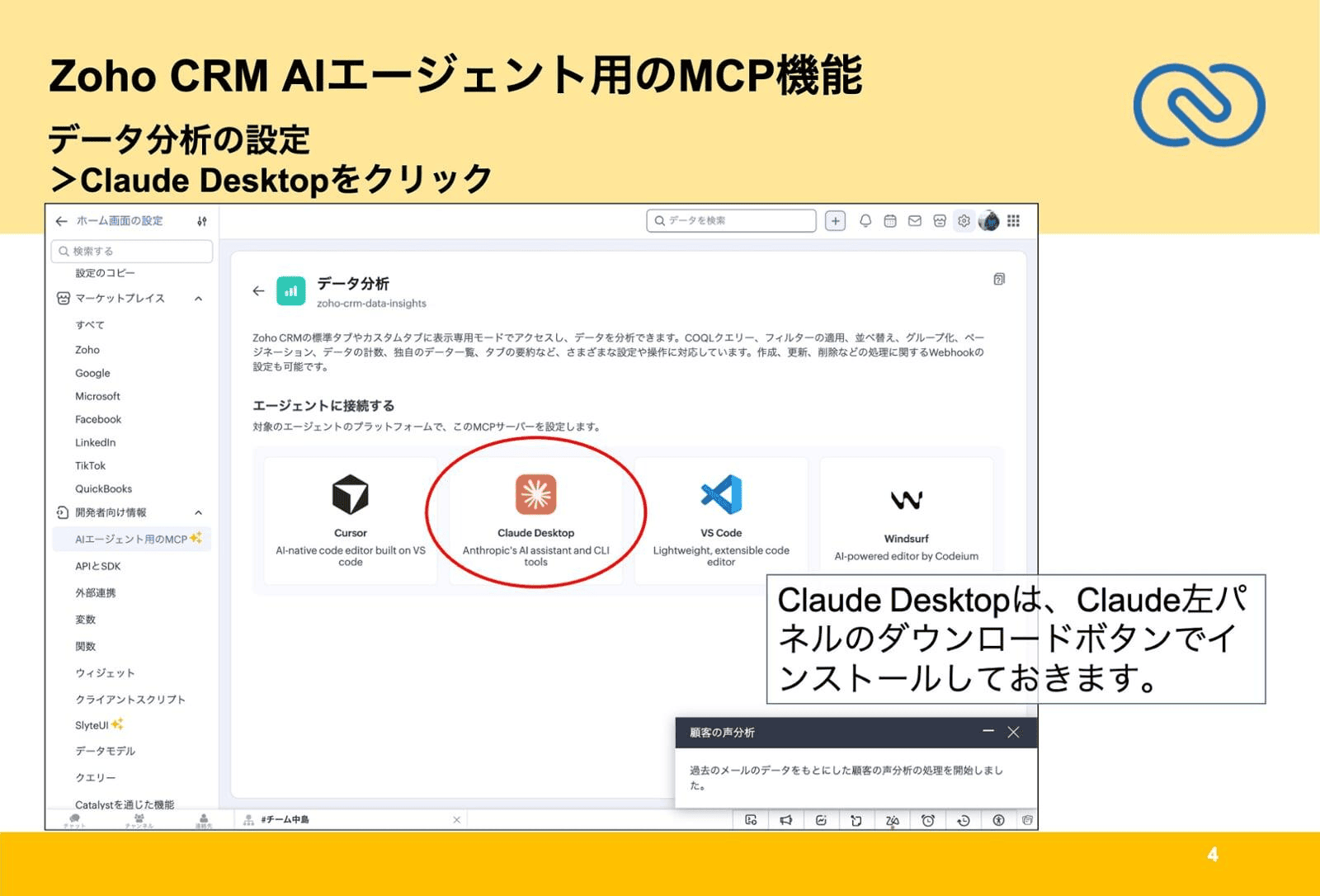
Claude Desktopとの連携設定
Zoho CRMのMCPは、Anthropic社のClaude Desktopと簡単に接続できます。
MCPサーバーの一覧から「Claude Desktop」を選択すると、Zoho CRMとの接続設定画面が表示されます。
これによりClaudeがZoho CRMのデータへ安全にアクセスできるようになり、営業分析や顧客情報の検索、レポート作成などを自然言語で実行できるようになります。
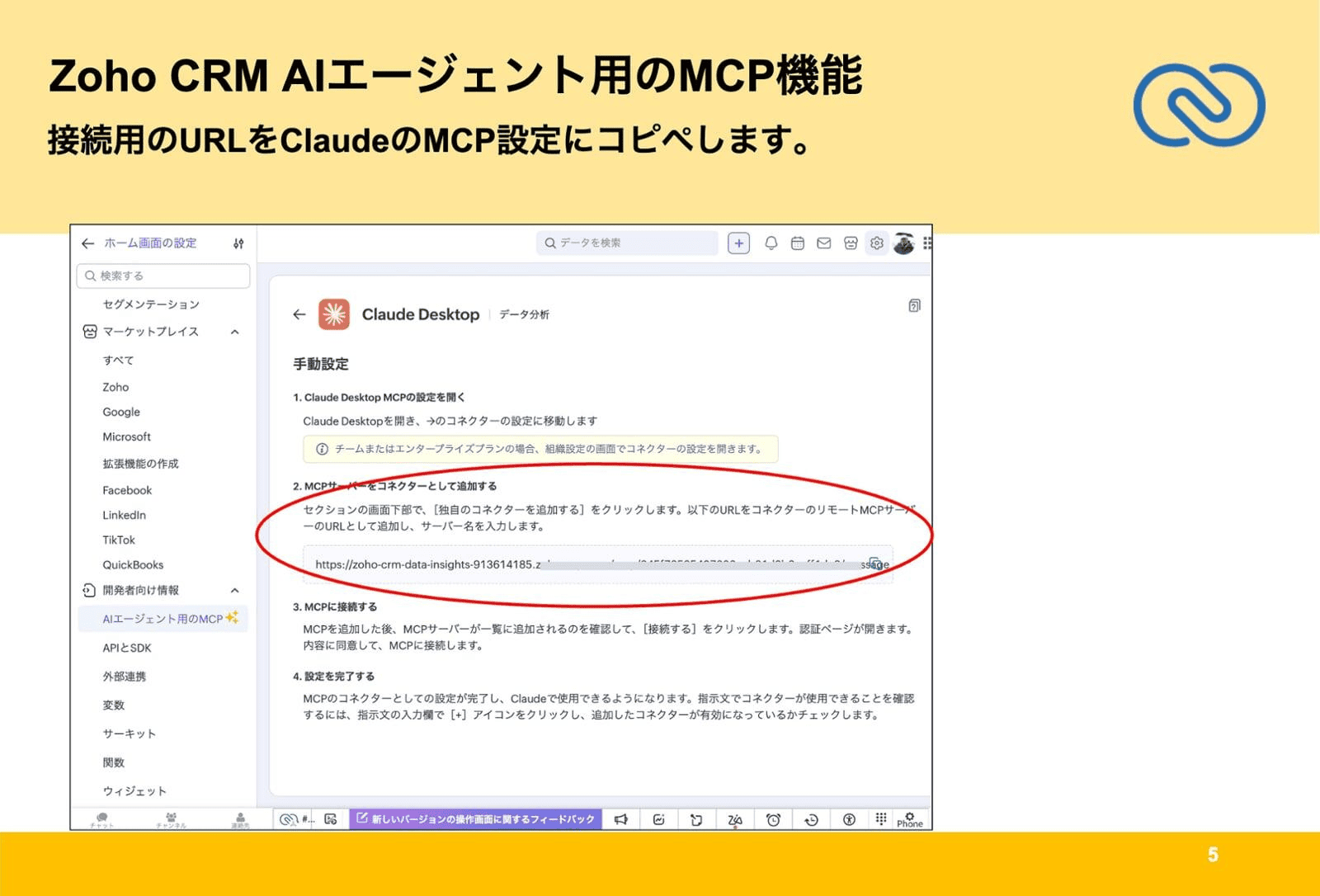
接続URLを取得してClaudeへ登録
ClaudeとZoho CRMを連携するためには、Zoho CRMが発行する専用のMCP接続URLを利用します。
設定画面に表示されるURLをコピーし、Claude Desktop側のMCP設定へ登録することで、AIエージェントがZoho CRMへ安全に接続できるようになります。
この方式により、API開発の知識がなくても比較的簡単にAI連携環境を構築できます。
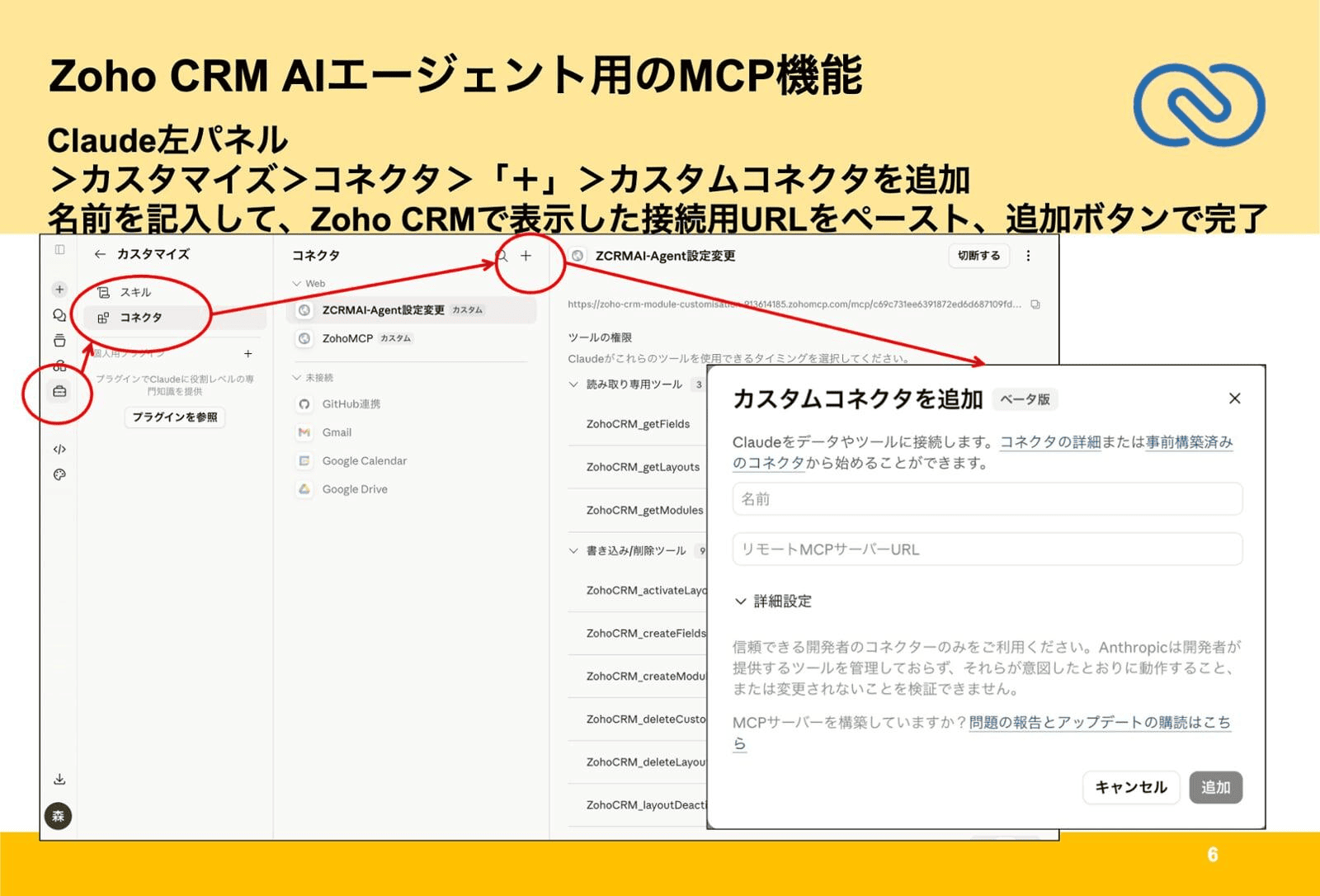
Claudeへカスタムコネクタを追加して接続完了
最後に、Claude Desktopの「コネクタ」設定からカスタムコネクタを追加します。
Zoho CRMで取得したMCP接続URLを貼り付け、任意の名前を設定するだけで連携が完了します。
接続後は、
- 顧客情報の検索
- 商談状況の確認
- CRMデータの分析
- ワークフローの設定支援
- CRM管理作業の効率化
などを、Claudeとの対話形式で実行できるようになります。
Zoho CRMとAIエージェントの連携により、CRMは単なる顧客管理システムから「業務を支援するAIプラットフォーム」へと進化します。